【2026年最新版】間取りアプリおすすめ5選|無料・iPad・Mac対応ソフトを比較
- カテゴリー
新築やリフォームの間取りを考えるとき、「部屋の配置を試したい」「家具を置いたときの広さを確認したい」と思う方も多いでしょう。
そんなときに便利なのが、無料でも使える間取りアプリ・ソフトです。
間取りアプリを使えば、部屋の配置や家具のレイアウトを試しながら、家事動線・収納・生活スペースなどを具体的にイメージできます。
スマホで手軽に使えるものから、iPadやパソコンで本格的な間取り図を作成できるものまで、機能や対応端末はさまざまです。
この記事では、おすすめの間取りアプリ・ソフト13種類を紹介しながら、無料で使える機能や対応端末、選び方、間取り作成で失敗しないためのポイントを解説します。
なお、アプリで作成した間取りが、そのまま実際の土地や予算で建てられるとは限りません。希望する間取りがまとまったら、住宅会社の施工事例やプランも比較してみましょう。
間取りアプリ・ソフトおすすめ5選【早見表】
無料で試せるアプリから本格的な有料ソフトまで、対応端末・料金・3D表示を比較しました。目的に合うツールを選んでみましょう。
① ルームプランナー
スマホで間取りや家具配置を手軽に試したい方におすすめ。
料金:無料利用枠あり/有料機能あり
3D表示:対応
② Planner 5D(プランナー5D)
2Dで間取りを作成し、3Dで室内のイメージを確認したい方におすすめ。
料金:無料利用枠あり/有料プランあり
3D表示:対応
③ せっけい倶楽部
パソコンで住宅の間取り図を無料で作成したい方におすすめ。
料金:無料
3D表示:対応
④ 3Dマイホームデザイナー
住宅の間取りや内装を本格的にシミュレーションしたい方におすすめ。
料金:有料
3D表示:対応
⑤ DreamPlanホームデザインソフト
MacやWindowsで間取り・内装・外観を検討したい方におすすめ。
料金:条件付きで無料利用可/有料版あり
3D表示:対応
※対応OS・料金・無料機能は製品やバージョンによって異なります。利用前に公式サイトやアプリストアで最新情報をご確認ください。
各アプリの特徴・機能を詳しく比較する ▼【PR】理想の間取りを考えたら、住宅会社の実例もチェック
アプリで間取りを作成しても、実際に建てられる広さやプランは土地・予算・住宅会社によって異なります。
LIFULL HOME’Sなら、希望する予算から住宅会社を探し、気になる会社のカタログ・資料を無料でまとめて請求できます。
予算に合う住宅会社の資料を無料で比較する間取りアプリを選ぶときのポイント

間取りアプリは、対応する端末や無料で使える機能、操作性などがそれぞれ異なります。
自分に合ったアプリを選ぶために、次の4つのポイントを確認しましょう。
- スマホ・iPad・パソコンなどの対応端末とOS
- 無料で使える機能と有料プランの違い
- 日本語対応や和室などの間取り作成機能
- 2D・3D表示や家具配置などのシミュレーション機能
対応するOSやバージョンを確認
間取りアプリを選ぶ際は、まず使用する端末に対応しているか確認しましょう。
- スマホ:iPhone・Androidに対応しているか
- タブレット:iPadなどで利用できるか
- パソコン:Windows・Macに対応しているか
特に、iPadやMacで使いたい場合は注意が必要です。iPhone向けのアプリが必ずしもiPadに最適化されているとは限らず、Windows専用のソフトもあります。
また、古いアプリでは最新OSに対応していない場合もあるため、インストール前に公式サイトやアプリストアで動作環境を確認しておきましょう。
無料で使える範囲と有料機能の内容をチェック
無料で利用できる間取りアプリでも、すべての機能が使えるとは限りません。
例えば、次のような機能が有料プランに限定されている場合があります。
- 作成した間取りの保存・書き出し
- 家具やインテリアの追加
- 3D表示や高画質での画像出力
- 作成できる間取りの数や利用できる素材
簡単な間取り図を作成するだけなら無料版でも十分な場合がありますが、細かいレイアウトや3Dシミュレーションまで行いたい場合は、有料機能の確認が必要です。
無料でどこまで使えるのかを事前に確認し、自分が使いたい機能に合わせて選びましょう。
日本製か海外製かを確認
間取りアプリには、日本製と海外製があります。
海外製のアプリは、3D表示や家具のレイアウト機能が充実しているものもありますが、日本語対応や住宅設備の種類は製品によって異なります。
一方、日本の住宅向けに開発されたソフトには、和室や畳、押し入れなど、日本の住まいに合わせた機能が用意されているものもあります。
特に和室を設けたい場合や、日本の一般的な住宅設備を配置したい場合は、対応する部屋・家具・設備の種類も確認しておくと安心です。
平面図(2D)だけでなく3D表示に対応しているか
間取りアプリを選ぶ際は、2Dの平面図だけでなく、3D表示に対応しているかも確認しましょう。
2D表示は部屋の配置や広さ、家事動線などを検討するのに便利です。
一方、3D表示に対応したアプリなら、家具を配置したときの空間の広がりや、部屋全体の雰囲気を立体的に確認できます。
また、アプリによっては室内を歩くような視点で確認できるウォークスルー機能もあります。
新築やリフォームで具体的な生活イメージを確認したい方は、3D表示や家具配置機能があるアプリを選ぶとよいでしょう。
間取りアプリは、目的に合わせて選ぶことが大切です。
手軽に間取りを作成したい方はスマホアプリ、細かい寸法やレイアウトまで検討したい方はパソコン向けソフトを中心に比較してみましょう。
続いて、スマホ・パソコンで利用できるおすすめの間取りアプリ・ソフトを詳しく紹介します。
おすすめの間取りアプリ・ソフトランキング

間取りアプリには、スマホで簡単に図面を作れるものから、3Dで家具配置や室内の雰囲気まで確認できるものまで、さまざまな種類があります。
ここでは、スマホ向けアプリ8種類とパソコン向けソフト5種類を紹介します。
まずはスマホ向けアプリから、主な特徴や無料で使える機能、どのような方に向いているかを確認していきましょう。
※掲載順は編集部による紹介順です。料金・対応OS・無料機能は変更される場合があるため、利用前に公式サイトやアプリストアで最新情報をご確認ください。
スマホで使えるおすすめ間取りアプリ8選
スマホ向けの間取りアプリは、空き時間に部屋の配置を考えたり、家具を置いたときの広さを確認したりするのに便利です。
特に初めて間取りを作成する方は、操作のしやすさや無料で利用できる機能を重視して選ぶとよいでしょう。
1. ルームプランナー
ルームプランナーは、間取りの作成だけでなく、家具の配置やインテリアのシミュレーションにも活用できるアプリです。
壁や家具を配置しながら部屋をデザインでき、作成した空間を3Dで確認できるのが特徴です。
ソファやテーブル、収納家具などを配置することで、部屋の広さや生活動線を具体的にイメージしやすくなります。
新築の間取りを考えたい方はもちろん、リフォームや模様替えを検討している方にもおすすめです。
| 対応端末 | スマホ・タブレット向け |
|---|---|
| 料金 | 無料利用枠あり/有料機能あり |
| 主な機能 | 間取り作成・家具配置・3D表示 |
| おすすめの用途 | 家具配置・インテリアの検討 |
2. Planner 5D(プランナー5D)
Planner 5Dは、2Dの間取り図を作成し、3Dで室内のイメージを確認できる間取りアプリです。
部屋の形や壁の位置を設定し、家具やインテリアを配置しながら住まいをデザインできます。
間取りを立体的に確認できるため、平面図だけでは分かりにくい家具の配置や空間の広がりをイメージしやすい点が魅力です。
無料で利用できる機能もありますが、家具・素材などの一部コンテンツや高度な機能は有料プランの対象となる場合があります。
間取りだけでなく、完成後の室内デザインまで検討したい方に向いています。
| 対応端末 | スマホ・タブレット・PCなど |
|---|---|
| 料金 | 無料利用枠あり/有料プランあり |
| 主な機能 | 2D・3D間取り作成、家具配置 |
| おすすめの用途 | 間取り・インテリアのシミュレーション |
3. 再現間取りメーカー

再現間取りメーカーは、間取り図の作成を中心としたシンプルなアプリです。
部屋の配置や家具の位置を考えながら、平面図を作成できます。
3Dで室内を確認するというよりも、部屋の配置や間取りのアイデアを図面として整理したい方に向いています。
まずは複雑な機能を使わずに間取りを作成してみたい方は、利用可能な機能を確認してみるとよいでしょう。
| 対応端末 | スマホ向け |
|---|---|
| 料金 | 無料利用を中心としたアプリ |
| 主な機能 | 2D間取り図の作成・家具配置 |
| おすすめの用途 | 間取りのアイデア整理 |
4. magicplan(マジックプラン)

magicplanは、室内の計測や間取り図の作成に活用できるアプリです。
対応端末のカメラや計測機能などを利用して室内の情報を記録し、間取り図を作成できる点が特徴です。ただし、利用できる計測方法は端末やプランによって異なります。
間取り作成に加えて、リフォーム計画に役立つ記録・見積もり関連の機能も用意されています。
そのため、新築住宅の間取りを一から考える用途だけでなく、現在の住まいの間取りを記録したい方や、リフォームを検討している方にも向いています。
| 対応端末 | iOS・Androidなど(機能により制限あり) |
|---|---|
| 料金 | 無料利用枠あり/有料プランあり |
| 主な機能 | 室内計測・間取り図作成・3D表示など |
| おすすめの用途 | 既存住宅の計測・リフォーム計画 |
5. 間取りTouch+

間取りTouch+は、部屋の形や配置を操作しながら間取り図を作成できるアプリです。
畳数を確認しながら部屋の配置を検討できるため、リビングや寝室、収納などの広さを考える際に役立ちます。
また、サンプルの間取りを参考にしながら、部屋の配置を検討できる点も特徴です。
3D表示よりも、平面図を使って部屋の配置や広さを考えたい方に向いています。
なお、公開状況や最新OSへの対応は、利用前にアプリストアで確認してください。
| 対応端末 | iOS向けとして紹介されているアプリ |
|---|---|
| 料金 | 要確認 |
| 主な機能 | 2D間取り図作成・畳数確認 |
| おすすめの用途 | 部屋の配置・広さの検討 |
6. Live Home 3D
Live Home 3Dは、2Dの間取り図と3Dの住宅モデルを使って、住まいのデザインを検討できるアプリ・ソフトです。
壁や窓、ドア、家具などを配置し、室内の雰囲気を立体的に確認できます。
内装材や家具の配置を変更しながらシミュレーションできるため、部屋の広さだけでなく、完成後のインテリアまでイメージしやすいのが特徴です。
また、スマホ・タブレット向けだけでなく、パソコン向けにも展開されています。
2Dと3Dを切り替えながら、住宅の間取りや内装を詳しく検討したい方におすすめです。
| 対応端末 | iPhone・iPad・Mac・Windowsなど(製品別) |
|---|---|
| 料金 | 無料利用枠・有料版あり(製品別) |
| 主な機能 | 2D・3D間取り作成、家具・内装の編集 |
| おすすめの用途 | 住宅全体の3Dシミュレーション |
7. Home Design 3D
Home Design 3Dは、間取りの作成から家具配置、インテリアのシミュレーションまで行えるアプリです。
部屋のサイズや壁の位置を設定し、床材や壁紙、家具などを変更しながら室内のイメージを作成できます。
2Dで作成した間取りを3Dで確認できるため、家具を配置した際の空間の広さや生活動線を検討する際にも便利です。
無料版では保存や一部機能に制限が設けられている場合があるため、継続して間取りを編集したい方は利用条件を確認しておきましょう。
間取りだけでなく、家具配置や内装デザインを重視したい方に向いています。
| 対応端末 | iOS・Androidなど |
|---|---|
| 料金 | 無料利用枠あり/有料版あり |
| 主な機能 | 2D・3D間取り作成、家具・内装編集 |
| おすすめの用途 | インテリア・家具配置の検討 |
8. 間取り一図
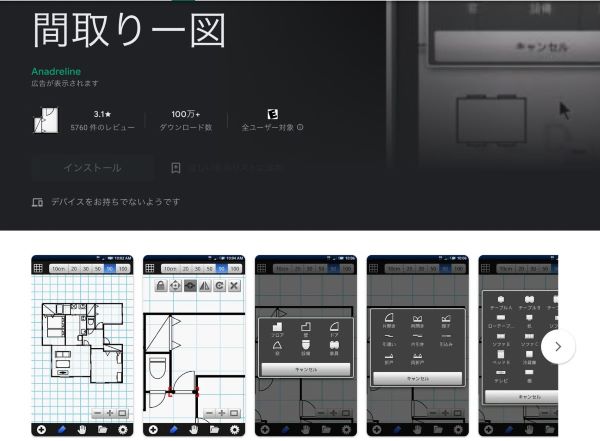
間取り一図は、シンプルな操作で平面の間取り図を作成できるAndroid向けアプリとして紹介されているツールです。
部屋の配置や家具の位置を考えながら、間取りのアイデアを図面として整理する用途に向いています。
3Dによる室内のシミュレーションよりも、間取り図を手軽に作成することを重視したアプリです。
複雑な機能を使わず、間取りの配置を考えたい方に適しています。
なお、現在の配信状況や対応するAndroidのバージョン、料金については、利用前に確認が必要です。
| 対応端末 | Android向けとして紹介されているアプリ |
|---|---|
| 料金 | 要確認 |
| 主な機能 | 2D間取り図作成・データの入出力など |
| おすすめの用途 | シンプルな間取り図の作成 |
ここまで、スマホで利用できる間取りアプリを8種類紹介しました。
手軽に間取りを作成したい方には2D中心のアプリ、家具配置や室内の雰囲気まで確認したい方には3D対応のアプリが向いています。
一方、より細かいレイアウトや住宅全体の設計を検討したい場合は、パソコン向けの間取りソフトも比較してみましょう。
パソコンで使えるおすすめ間取りソフト5選
パソコン向けの間取りソフトは、大きな画面で部屋の配置や家具のレイアウトを確認しながら、住まいのプランを検討できるのが特徴です。
無料で使えるものから、本格的な3Dシミュレーションに対応した有料ソフトまで、機能や操作性はさまざまです。
ここでは、パソコンで間取りを作成したい方に向けて、5種類のソフトを紹介します。
1. せっけい倶楽部
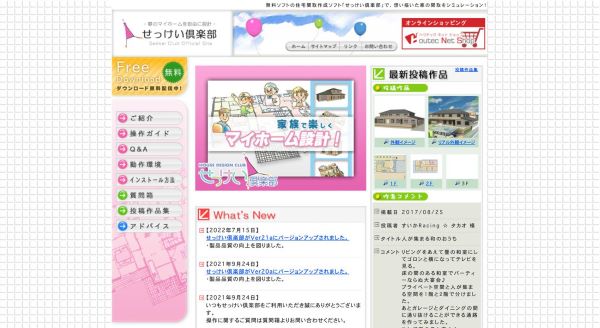
せっけい倶楽部は、住宅の間取り図を作成できるWindows向けの無料ソフトです。
部屋の配置や広さを設定し、家具や住宅設備を配置しながら間取りを検討できます。
作成した間取りを3Dで確認できるため、平面図だけでは分かりにくい室内の雰囲気や建物の外観をイメージする際にも便利です。
操作に慣れるまで多少時間がかかる場合もありますが、費用をかけずにパソコンで住宅の間取りを作成したい方に向いています。
| 対応OS | Windows |
|---|---|
| 料金 | 無料 |
| 3D表示 | 対応 |
| おすすめの用途 | 住宅の間取り・外観の検討 |
| 公式サイト | せっけい倶楽部 |
2. 3Dマイホームデザイナー
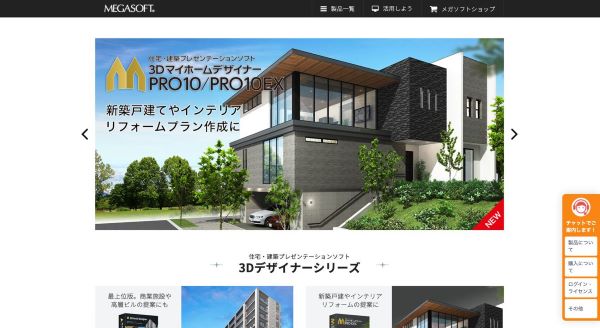
3Dマイホームデザイナーは、住宅の間取りや内装、外観などを詳しくシミュレーションできる有料ソフトです。
2Dで間取りを作成し、3D表示に切り替えて室内の雰囲気を確認できます。
製品によってはウォークスルー機能や日当たりのシミュレーションなどにも対応しており、家具の配置や生活動線を具体的に検討できるのが特徴です。
また、住宅設備や家具などの素材が用意されているため、間取りだけでなくインテリアまで考えたい場合にも役立ちます。
有料でも機能性を重視し、住宅の間取りを細かく検討したい方におすすめです。
なお、利用できる機能や収録素材は製品・バージョンによって異なります。
| 対応OS | Windows(製品別に要確認) |
|---|---|
| 料金 | 有料 |
| 3D表示 | 対応 |
| おすすめの用途 | 本格的な間取り・内装のシミュレーション |
| 公式サイト | 3Dマイホームデザイナー |
3. DreamPlanホームデザインソフト
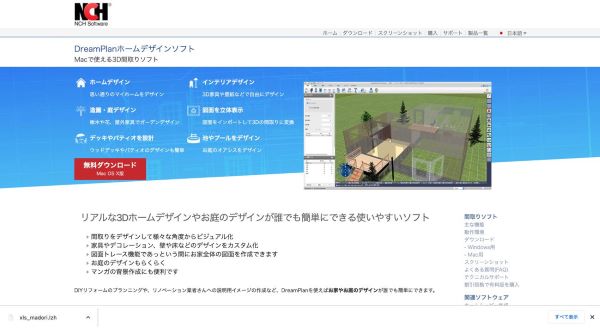
DreamPlanホームデザインソフトは、住宅の間取りや内装、外観などを3Dでシミュレーションできるソフトです。
部屋の配置や家具のレイアウトを変更しながら、住宅全体のデザインを検討できます。
WindowsとMac向けに提供されているため、Macで使える間取りソフトを探している方にも選択肢となります。
無料で利用できる条件が設けられているほか、有料ライセンスも用意されています。利用目的や必要な機能によって適したプランが異なるため、事前に確認しておきましょう。
Macで間取りを作成したい方や、3Dで住宅全体をイメージしたい方におすすめです。
| 対応OS | Windows/Mac |
|---|---|
| 料金 | 無料利用条件あり/有料版あり |
| 3D表示 | 対応 |
| おすすめの用途 | 間取り・内装・外観の検討 |
| 公式サイト | DreamPlanホームデザインソフト |
4. Excel DE 間取り図
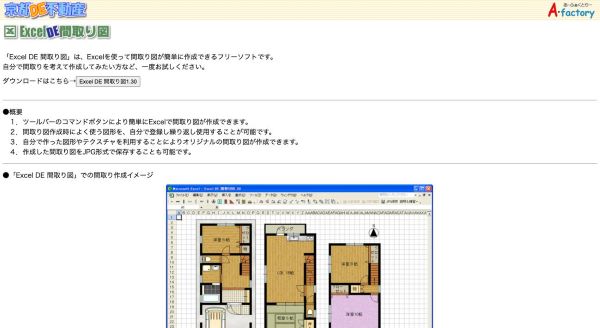
Excel DE 間取り図は、Microsoft Excelを利用して間取り図を作成するためのツールです。
Excelの操作に慣れている方であれば、図形やパーツを配置しながら間取りを考えられる点が特徴です。
3D表示には対応していないため、室内を立体的に確認する用途には向きませんが、平面図を使って部屋の配置を整理したい方には選択肢となります。
ただし、古いExcel向けに作成されたツールの場合、現在のOffice環境で正常に動作しない可能性があります。利用前に対応バージョンや配布状況を確認してください。
| 対応環境 | Microsoft Excel(対応バージョン要確認) |
|---|---|
| 料金 | ツール自体は無料として紹介されているもの(Excelは別途必要) |
| 3D表示 | 非対応 |
| おすすめの用途 | Excelを使った2D間取り図の作成 |
| 配布元 | Excel DE 間取り図 |
5. 間取りクラウド
間取りクラウドは、株式会社ピーシーコネクトが提供する、Windows向けの間取り図作成ソフトです。
マウス操作を中心に部屋や建具、住宅設備などを配置でき、住宅の間取り図を作成できます。
間取り図の見やすさや作図のしやすさを重視したソフトで、床の模様や色を変更したり、作成した図面を画像として出力したりできるのが特徴です。
無料体験版では、10回の起動まで製品版と同じ機能を試すことができます。11回目以降は保存・印刷・画像出力などに制限があるため、継続して利用する場合は有料プランを検討しましょう。
主に不動産業務での間取り図作成を想定した製品ですが、パソコンで住宅の平面図を作成したい方や、間取りを分かりやすく整理したい方にも選択肢となります。
なお、3Dで室内をシミュレーションする用途よりも、2Dの間取り図を作成する用途に向いています。
| 対応OS | Windows 10・11 |
|---|---|
| 料金 | 無料体験版あり(10回起動まで全機能利用可)/製品版は有料 |
| 3D表示 | 非対応(2D間取り図作成が中心) |
| おすすめの用途 | 住宅の平面図作成・間取り図の整理 |
| 公式サイト | 間取りクラウドの公式ダウンロードページ |
ここまで、パソコンで利用できる間取りソフトを5種類紹介しました。
無料で間取りを作成したい方には「せっけい倶楽部」、本格的な3Dシミュレーションを重視する方には「3Dマイホームデザイナー」、Macで使えるソフトを探している方には「DreamPlanホームデザインソフト」などが候補になります。
ただし、アプリやソフトで作成した間取りが、そのまま実際に建築できるとは限りません。土地の形状や建築基準、構造、予算などによって実現できるプランは異なります。
新築住宅を検討している方は、住宅会社ごとの価格帯や特徴も確認しておくと、希望する間取りに合った会社を探しやすくなります。
また、リフォームを検討している方は、依頼先の選び方や費用の違いも確認しておきましょう。
間取りアプリだけで家づくりを進めると後悔しやすい理由
間取りアプリは、理想のレイアウトや部屋の配置をイメージするのに便利なツールです。
しかし、アプリで作成した間取りが、そのまま実際の注文住宅で実現できるとは限りません。
実際の家づくりでは、土地の形状や建築条件、予算などを考慮する必要があり、図面上では分かりにくい問題が出てくることもあります。
特に、次のような点はアプリだけでは判断しにくいため注意が必要です。
間取りアプリだけでは見落としやすいポイント
- 家具配置:家具を置くと通路が狭くなる
- 収納:収納量が足りず、生活用品が片付かない
- 日当たり:土地の方角や周辺建物によって採光条件が変わる
- コンセント:家具や家電の配置に合わず、使いにくくなる
- 家事動線:洗濯・料理・片付けの移動が多くなる
- 建築費用:希望する広さや設備が予算に収まらない
- 建築条件:土地の形状や法規制によって希望の間取りを実現できない
特に注文住宅では、同じ延床面積でも、土地の条件や家族構成、生活スタイルによって使いやすい間取りが異なります。
そのため、アプリで希望する間取りを整理したうえで、実際の住宅会社の施工事例や住宅プランも比較することが大切です。
複数の住宅会社の資料を見ることで、間取りのアイデアだけでなく、各社の住宅性能や標準仕様、価格帯の違いも確認できます。
【PR】理想の間取りを実現できる住宅会社を探そう
「希望する間取りは予算内で建てられる?」「どのハウスメーカーが自分に合っている?」と迷ったら、住宅会社の比較から始めてみましょう。
LIFULL HOME’Sなら、希望する予算やエリアからハウスメーカー・工務店を探し、気になる会社のカタログ・資料を無料でまとめて請求できます。
予算に合う住宅会社の資料を無料で比較する※資料の掲載内容は住宅会社によって異なります。
間取りを考えるときの基本的な進め方【3ステップ】

満足度の高い住まいを実現するためには、いきなり間取り図を作るのではなく、家族の希望や暮らし方を整理することが大切です。
間取りアプリを使う場合も、次の3つのステップで進めると、必要な部屋や収納、生活動線を考えやすくなります。
- 家族の希望を整理し、優先順位を決める
- 住宅カタログや間取り実例からアイデアを集める
- アプリで間取りのたたき台を作り、住宅会社に相談する
STEP1:家族の希望を整理して優先順位を決める
間取りを考える際は、まず家族全員の希望を整理し、何を優先するか決めましょう。
例えば、次のような希望が挙げられます。
- 吹き抜けのある開放的なリビングにしたい
- アイランドキッチンを採用したい
- 玄関に広いシューズクローゼットを設置したい
- デザイン性の高いスケルトン階段を取り入れたい
- ゆったりとした浴室を設けたい
- 個室はすべて6畳以上確保したい
これらをすべて実現できれば理想的ですが、実際には土地の広さや建築費用などの制約があります。
そのため、希望を次の3つに分けて整理するとよいでしょう。
- 絶対に必要:家族の生活に欠かせない条件
- できれば実現したい:予算や広さに余裕があれば採用したい条件
- 優先度が低い:費用が増える場合は見送ってもよい条件
特に、家事動線や収納、部屋数など、毎日の生活に関わる条件は優先順位を慎重に決めることが大切です。
家族で希望を共有しておけば、間取りを作成するときや住宅会社と打ち合わせをするときにも、判断しやすくなります。
STEP2:住宅カタログや間取り実例からアイデアを集める
「どのような間取りにすればよいか分からない」という場合は、住宅会社のカタログや実際の間取り実例を参考にしましょう。
最初からすべてを自分で考えるよりも、参考になる間取りを見つけて、そこから希望に合わせて調整していく方がイメージを具体化しやすくなります。
例えば、間取り実例を見るときは、次のポイントに注目してみてください。
- リビング・ダイニング・キッチンの配置
- 洗濯・料理・片付けなどの家事動線
- 玄関収納やファミリークローゼットの位置
- 部屋数と各部屋の広さ
- 建物の延床面積と建築費用の目安
また、同じ30坪の住宅でも、住宅会社によって間取りの考え方や収納の配置、標準仕様などは異なります。
複数の実例を比較することで、自分たちの暮らしに合った間取りを見つけやすくなるでしょう。
実際の注文住宅の間取りを参考にしたい方は、以下の記事もチェックしてみてください。
STEP3:アプリで間取りのたたき台を作り、住宅会社に相談する
希望する間取りのイメージがまとまったら、間取りアプリを使って実際に部屋を配置してみましょう。
最初から細かな寸法まで決める必要はありません。まずは、リビングや寝室、キッチン、浴室などの位置を大まかに決めることから始めます。
その後、収納や家具の配置、生活動線を確認しながら調整していきましょう。
特に、次のような点を確認すると、実際の生活をイメージしやすくなります。
- 家具を置いても十分な通路幅が確保できるか
- キッチンから洗面室・ランドリールームへ移動しやすいか
- 必要な場所に収納が設けられているか
- 家族の生活時間帯に合った部屋の配置になっているか
アプリで作成した間取りは、住宅会社との打ち合わせで希望を伝える資料としても活用できます。
ただし、実際に建築できるかどうかは、土地の条件や建築基準、構造、予算などを踏まえた確認が必要です。
アプリで作った間取りは完成図ではなく、住宅会社に希望を伝えるための「たたき台」として活用するとよいでしょう。
後悔しない間取りをつくるためのコツ【失敗例と対策】

間取りを考える際は、デザインや部屋の広さだけでなく、実際に生活したときの使いやすさも確認することが大切です。
特に、トイレの位置や階段の勾配、窓の配置、上下階の生活音などは、住み始めてから不便さを感じることがあります。
間取りは完成後に変更するのが難しい部分も多いため、次の4つの失敗例と対策を参考に検討しましょう。
1. リビングとトイレの位置関係に注意する
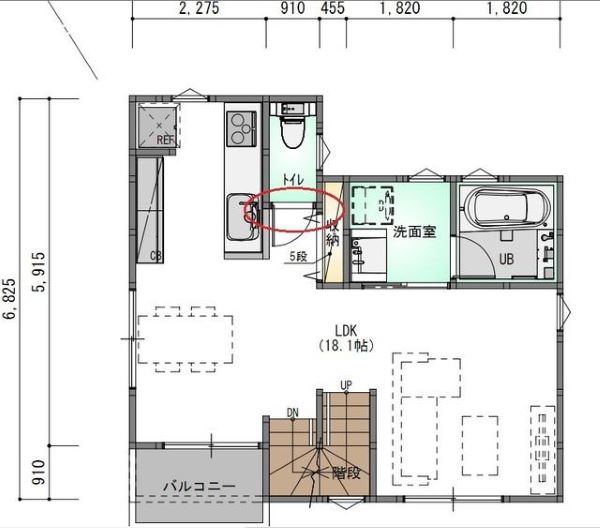
出典:アールギャラリーでガレージ付注文住宅を建てる
リビングとトイレが直接つながる間取りでは、音やニオイ、出入りするときの視線が気になる場合があります。
特に、リビングのソファやダイニングテーブルからトイレのドアが見える配置では、来客時に使いにくさを感じることもあるでしょう。
注意したいポイント
- トイレの使用音がリビングに伝わりやすい
- ドアを開けた際に室内が見えやすい
- 来客時にトイレを使いにくい
- ニオイが気になる場合がある
対策としては、トイレの出入口をリビングの中心から見えにくい位置に設けたり、廊下や収納などを間に配置したりする方法があります。
ただし、廊下を増やすと居住スペースが狭くなる場合もあるため、必ずしも廊下を設ける必要はありません。
限られた床面積の中で、プライバシーと使いやすさのバランスを考えることが大切です。
2. 階段が急になりすぎないようにする
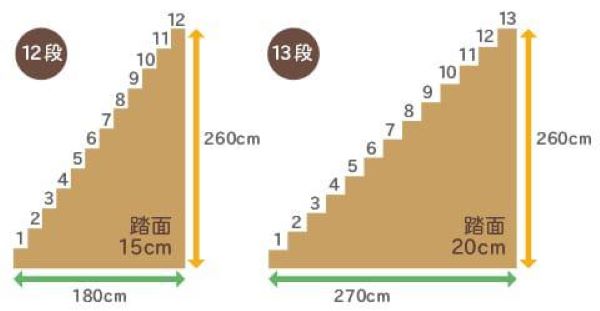
出典:エコリフォーム
階段は、毎日使う場所だからこそ、安全性と上り下りのしやすさを重視する必要があります。
リビングや居室を広く確保しようとして階段のスペースを小さくすると、勾配が急になり、使いにくくなる場合があります。
特に、小さな子どもや高齢者がいる家庭では、転倒や踏み外しのリスクに注意が必要です。
階段を計画するときのチェックポイント
- 段差の高さが大きすぎないか
- 足を乗せる踏面の奥行きが十分か
- 手すりを使いやすい位置に設置できるか
- 階段の途中や上り下りする場所が暗くならないか
- 大型家具を2階へ搬入できるか
また、直線階段・折り返し階段など、階段の形状によって必要なスペースや使い勝手も異なります。
間取りアプリでは階段の配置を確認できても、実際の段差や安全性まで十分に判断できない場合があります。
階段の寸法や形状は、住宅会社に確認しながら計画しましょう。
3. 窓の位置は日当たり・風通し・視線を考慮する
窓の配置を考える際は、外観のデザインだけでなく、日当たりや風通し、外からの視線にも注意が必要です。
例えば、南向きに大きな窓を設けても、隣家との距離や周辺建物の高さによっては、十分な日差しが入らない場合があります。
反対に、日差しが強すぎると夏場の室温上昇やまぶしさにつながることもあります。
また、窓の数を増やせば必ず風通しが良くなるわけではありません。風が入る位置と抜ける位置、周辺環境などを考慮することが大切です。
窓を配置するときのチェックポイント
- 季節や時間帯によって日差しがどう変化するか
- 隣家や道路から室内が見えやすくないか
- 風が通りやすい位置に窓を設けられるか
- 家具を置くスペースを妨げないか
- 窓の大きさや配置が断熱性能に影響しないか
特に注文住宅では、土地の方角や周辺建物の状況によって適した窓の配置が異なります。
間取りアプリで窓の位置を考えたら、日当たりや周辺環境について住宅会社にも確認してもらいましょう。
4. 寝室と子ども部屋の上下階の配置に注意する
1階に夫婦の寝室、2階に子ども部屋を設ける場合は、上下階の生活音に注意しましょう。
特に、寝室の真上に子ども部屋があると、歩く音や椅子を動かす音などが気になる場合があります。
子どもの成長によって生活時間帯が変わると、夜間の活動音が睡眠の妨げになることも考えられます。
ただし、寝室の真上に子ども部屋を配置すること自体が、必ずしも間取りの失敗になるわけではありません。
建物の構造や床の遮音性能、部屋の使い方によって、音の伝わり方は異なります。
生活音を抑えるための対策例
- 寝室の真上を収納や廊下などにする
- 子ども部屋の机やベッドの配置を工夫する
- 床の遮音性能について住宅会社に確認する
- 家族の就寝時間や生活リズムを考慮する
間取りを作成するときは、各階を別々に考えるのではなく、上下階の部屋の位置関係も確認することが大切です。
家族の生活リズムを踏まえながら、無理のない配置を検討しましょう。
間取りで後悔しないためには、部屋の広さやデザインだけでなく、実際に暮らしたときの音・動線・日当たり・安全性まで考えることが重要です。
アプリで作成した間取りをもとに、住宅会社と相談しながら細かな部分を調整していくとよいでしょう。
間取りアプリに関するよくある質問
間取りアプリを初めて使う方に向けて、無料機能や対応端末、図面の読み込みなど、よくある質問をまとめました。
完全無料で使える間取りアプリはありますか?
無料で間取り図を作成できるアプリやソフトはあります。
ただし、無料版では保存・印刷・3D表示・家具の追加など、一部の機能が制限されている場合があります。
また、以前は無料だったアプリでも、料金体系が変更されている可能性があります。
まずは無料で使える機能を確認し、必要に応じて有料プランを検討しましょう。
iPadで間取り図を作成できるアプリはありますか?
はい。iPadで利用できる間取り作成アプリがあります。
例えば、ルームプランナーやPlanner 5D、Live Home 3Dなどが候補になります。
iPadはスマホより画面が大きいため、部屋の配置や家具のレイアウトを確認しやすいのがメリットです。
ただし、アプリによって対応するiPadOSのバージョンや利用できる機能が異なるため、インストール前に確認してください。
Macで使える無料の間取り作成ソフトはありますか?
Macで利用できる間取り作成ソフトには、DreamPlanホームデザインソフトやLive Home 3Dなどがあります。
いずれも間取りの作成や3D表示に対応していますが、無料で利用できる機能や条件は製品によって異なります。
また、Windows専用の間取りソフトはMacではそのまま利用できないため、対応OSを確認して選びましょう。
既存の間取り図を読み込んで編集できるアプリはありますか?
アプリによっては、既存の間取り図を画像などで読み込み、下絵として利用できるものがあります。
例えば、間取り図を参考に壁や部屋を配置し直すことで、現在の住まいや参考プランを再現できます。
ただし、画像を読み込むだけで自動的に編集可能な間取り図へ変換できるとは限りません。
画像の取り込み、図面のトレース、自動生成はそれぞれ異なる機能です。利用する前に、希望する読み込み方法に対応しているか確認しましょう。
間取りアプリで作成した図面を住宅会社に見せてもいいですか?
はい。間取りアプリで作成した図面は、住宅会社に希望を伝えるための参考資料として活用できます。
例えば、リビングの広さや収納の位置、家事動線などを図面で示すことで、希望する暮らし方を具体的に伝えやすくなります。
ただし、アプリで作成した図面がそのまま建築できるとは限りません。
土地の条件や建築基準、構造、予算などを踏まえて、実際の設計は住宅会社と相談しながら進めましょう。
まとめ|間取りアプリを活用して理想の住まいを考えよう
間取りアプリは、部屋の配置や家具のレイアウトを試しながら、理想の住まいを具体的にイメージできる便利なツールです。
スマホで手軽に使えるアプリから、iPadやMac、Windowsで利用できる本格的な間取りソフトまで、さまざまな種類があります。
アプリを選ぶ際は、次のポイントを確認しましょう。
- 使用するスマホ・iPad・パソコンに対応しているか
- 無料でどこまでの機能を使えるか
- 2D・3D表示や家具配置に対応しているか
- 操作しやすく、目的に合った間取りを作成できるか
また、間取りを考える際は、部屋の広さやデザインだけでなく、収納・家事動線・日当たり・生活音などにも注意が必要です。
まずはアプリで希望する間取りを整理し、実際の住宅会社の施工事例や住宅プランと比較しながら具体化していきましょう。
【PR】予算に合うハウスメーカーを無料で比較
理想の間取りがイメージできたら、実際にどの住宅会社で建てられるかも確認してみましょう。
LIFULL HOME’Sなら、希望する予算やエリアからハウスメーカー・工務店を探し、気になる会社のカタログ・資料を無料でまとめて請求できます。
予算に合う住宅会社の資料を無料で比較する※資料の内容は住宅会社によって異なります。